JPG から SVG への無料コンバーター
JPG を拡大縮小に強いベクターパスへ。圧縮ノイズはマージして除き、色は保持。編集にもカッティングにもすぐ使えます。
プレビューは登録不要 · 新規アカウントには無料変換5回
- 入力
- JPG
- 出力
- SVG
- 保持
- デフォルトで24時間
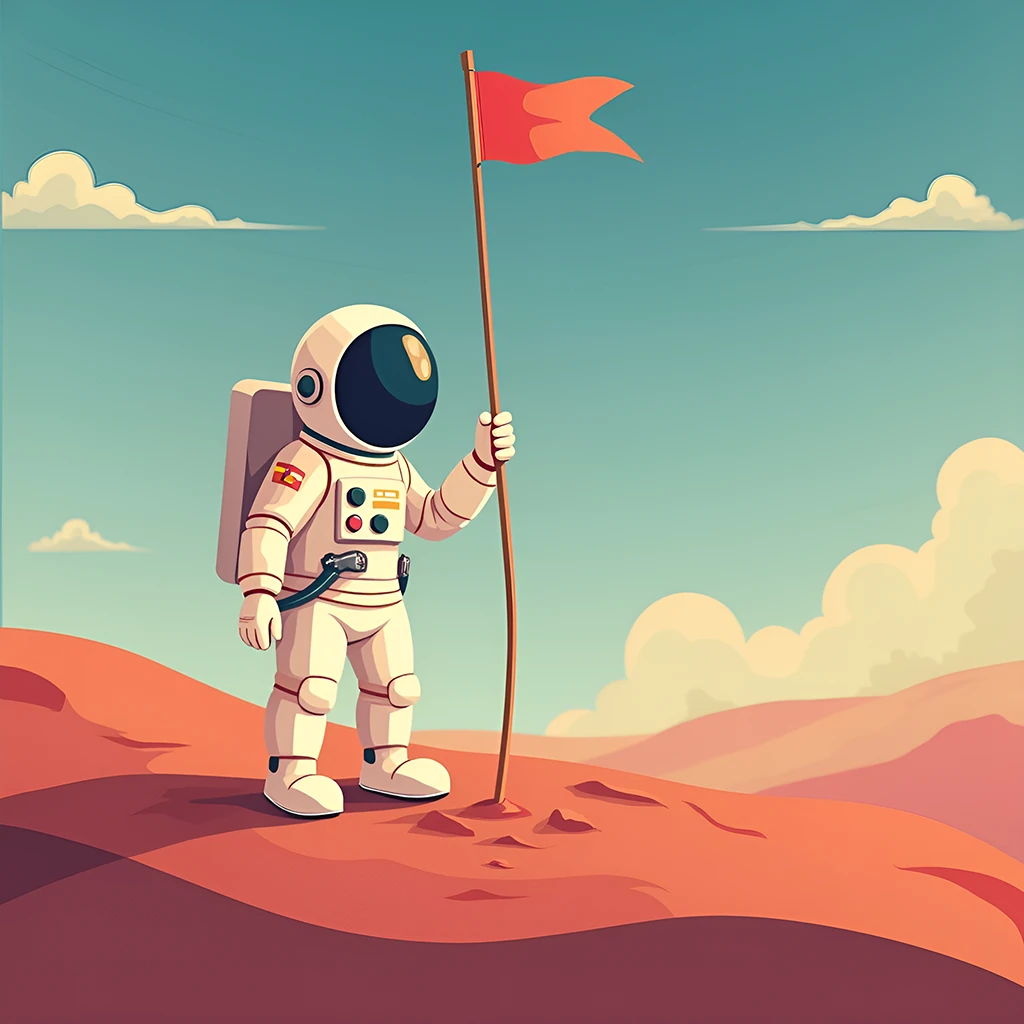
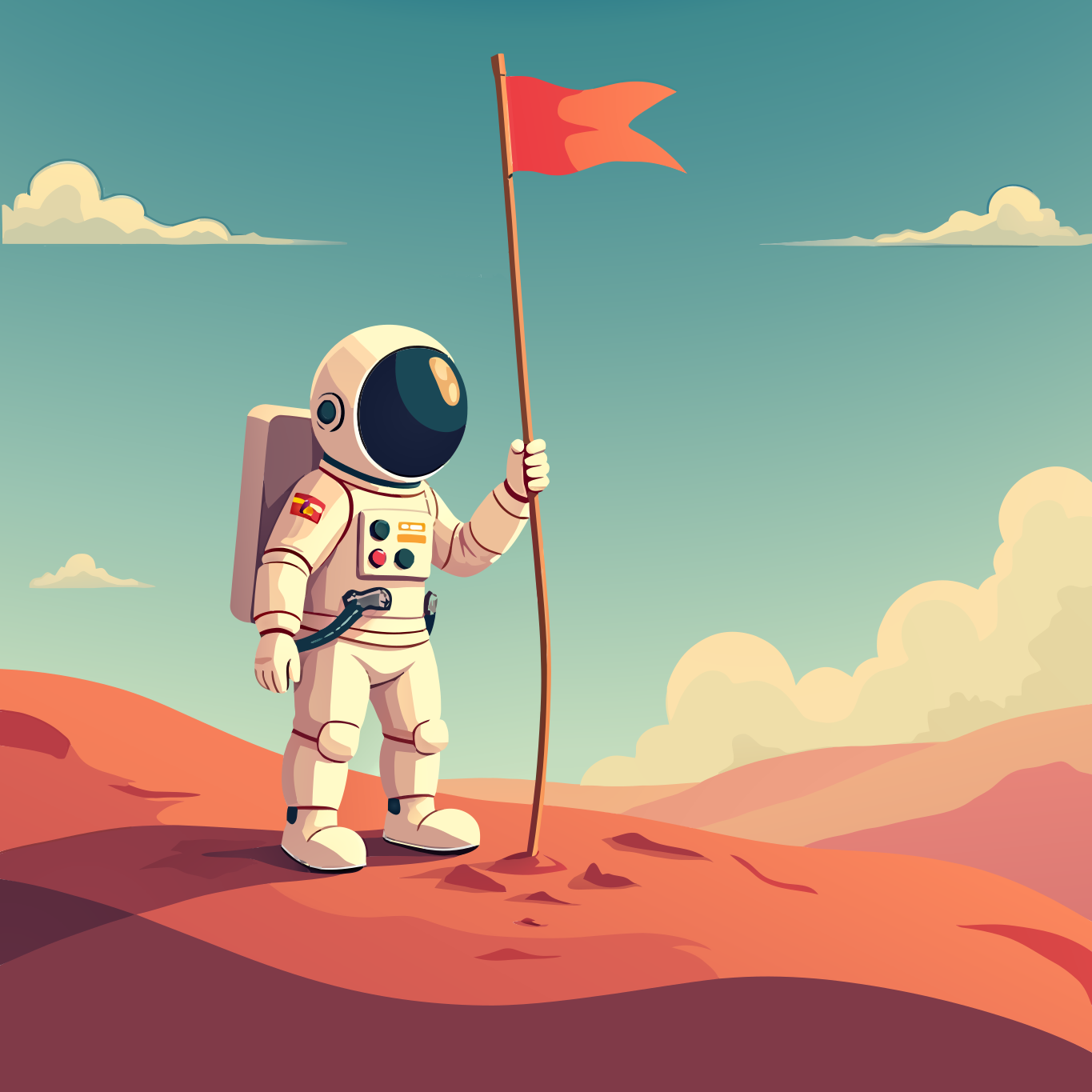
左がラスター、右がベクター。ホバーするとトレースの様子がわかります
jpg から svg への変換に Vectorgram を選ぶ理由。
カメラ、スクリーンショット、書き出しの既定は JPG で、圧縮アーティファクトもセットについてきます。Vectorgram はそのブロック状のノイズをトレースせずマージするため、返ってくるのは編集可能なジオメトリであり、圧縮の記録をベクター化したものではありません。
JPEG のブロックアーティファクトはトレースせずマージして除去
フルカラー出力:パレットは画像から読み取ります
単色の背景は削除できる独立した図形として返されます
ピクセル単位のトレースではなく領域のマージ
一括変換は Pro から:プランにより30〜100ファイル
クリーンで編集可能な SVG。あらゆるデザインツールが読み込む形式
3ステップ、手作業なし。
アップロード
PNG、JPEG、WebP、BMP をドラッグ&ドロップまたは貼り付け。アカウントなしで最大2 MP、有料プランではフル解像度で最大5 MP。それより大きいファイルは、ブラウザー内で上限サイズに縮小されます。
トレースを設定
選ぶものは何もありません。エンジンがファイルのバイトから画像の種類を判別します。Lite 以上では、ディテール、グラデーション、スムージングを調整できます。
ダウンロード
編集可能な SVG。支払い済みの変換結果の再ダウンロードは無料です。
PNG、JPEG、WebP、BMP が処理されます。それ以外の形式は、失敗するとわかってキューに入れられるのではなく、アップロードの時点で形式名を示して拒否されます。
エンジンが書き出すのは SVG で、あらゆるデザインツール、ブラウザー、カッティングアプリが読み込むのも SVG です。
画像は持ち主のもののまま。
アップロード画像はデフォルトで短期間のみ保持され、ご自身のタイミングで削除できます。
ファイルはデフォルトで24時間後に自動削除されます。「保存しない」を選んだ場合は、ダウンロードした瞬間に削除されます。より長い保持期間は、それを含むプランで選べます。
保存済みのファイルは、ダッシュボードからいつでもすぐ削除できます。削除は恒久的で、数分以内に反映が完了します。
アップロードされた画像とそのベクター出力は、モデルの学習、ファインチューニング、評価に一切使用されません。
よくある質問
本当に無料ですか?
お試しなら、はい。アカウントがなくても、ホームページでプレビューを無料で利用できます(登録不要)。さらに新規アカウントには、最大2メガピクセルの無料変換が5回付与されます。カードは不要です。毎月ではなく、1回限りのトライアルです。有料プランは月$9からで、ブラウザー変換に月間上限はありません。APIは容量単位の別売りで、Proから利用できます。
JPG と JPEG の違いは何ですか?
ファイルそのものに違いはありません。どちらの拡張子でも中身は同じ JPEG 形式で、エンジンはファイル名ではなくバイト列から形式を読み取ります。どちらをアップロードしても結果は同じです。
JPG には透過がありませんが、背景はどうなりますか?
JPEG は透過を保持できないため、撮影や書き出しの時点で被写体の背後にあったものは、いまや画像の一部です。変換後はアートワークの背後に独立した図形として返されるので、任意のベクターエディターで選択して削除できます。元の PNG が手元に残っていて透過が必要な場合は、そちらを変換してください。PNG はアルファを持つため、透明な領域は空のままです。
ベクター化で JPEG アーティファクトが問題になるのはなぜですか?
JPEG 圧縮は画像を8×8ピクセルのブロックに分割して近似するため、輪郭の周りに薄いブロック状のムラや色ずれが残ります。ピクセル単位のトレースは、このノイズを何百もの細かいパスにしてしまいます。Vectorgram はトレースの前に低コントラストのディテールをマージするため、アーティファクトはジオメトリになるのではなく、属する領域へと畳み込まれます。Pro 以上ではディテールレベルを下げるとマージがより強くなり、圧縮の強いファイルに有効です。
JPG を変換するより、PNG を探したほうがいいですか?
元の PNG が残っているなら、そのほうがいいです。圧縮アーティファクトがなく、必要な場面では本物のアルファチャンネルもあります。PNG から作られた JPG を変換すると、圧縮のダメージは結果に残ったままです。手元にあるのが JPG だけ(カメラのファイル、ダウンロード、クライアントからの書き出し)なら、そのままベクター化してください。細かいテクスチャが消える場合は、ディテールレベルを上げてください。
色は元の画像と一致しますか?
ほぼ一致、とお考えください。JPEG 圧縮の時点で色はすでにずれており(彩度の高い輪郭で特に目立ちます)、隣接するトーンをフラットな領域にまとめることで、さらにわずかに動きます。ブランドカラーを正確に再現するには、変換後のパスにエディターで設定してください。クリーンでノード数の少ないジオメトリなら、色ごとに1回の編集で済みます。